
行程分析
行程分析页面用于精准统计与复盘单台设备在特定时间内的行驶过程。页面通过状态时间轴、关键指标汇总(里程、时长、平均速度)以及分段行程卡片,全方位拆解车辆的运作动态。结合地图轨迹与速度曲线的深度交互,帮助企业车队管理者评估车辆效能、核对行驶路线及排查异常停留。
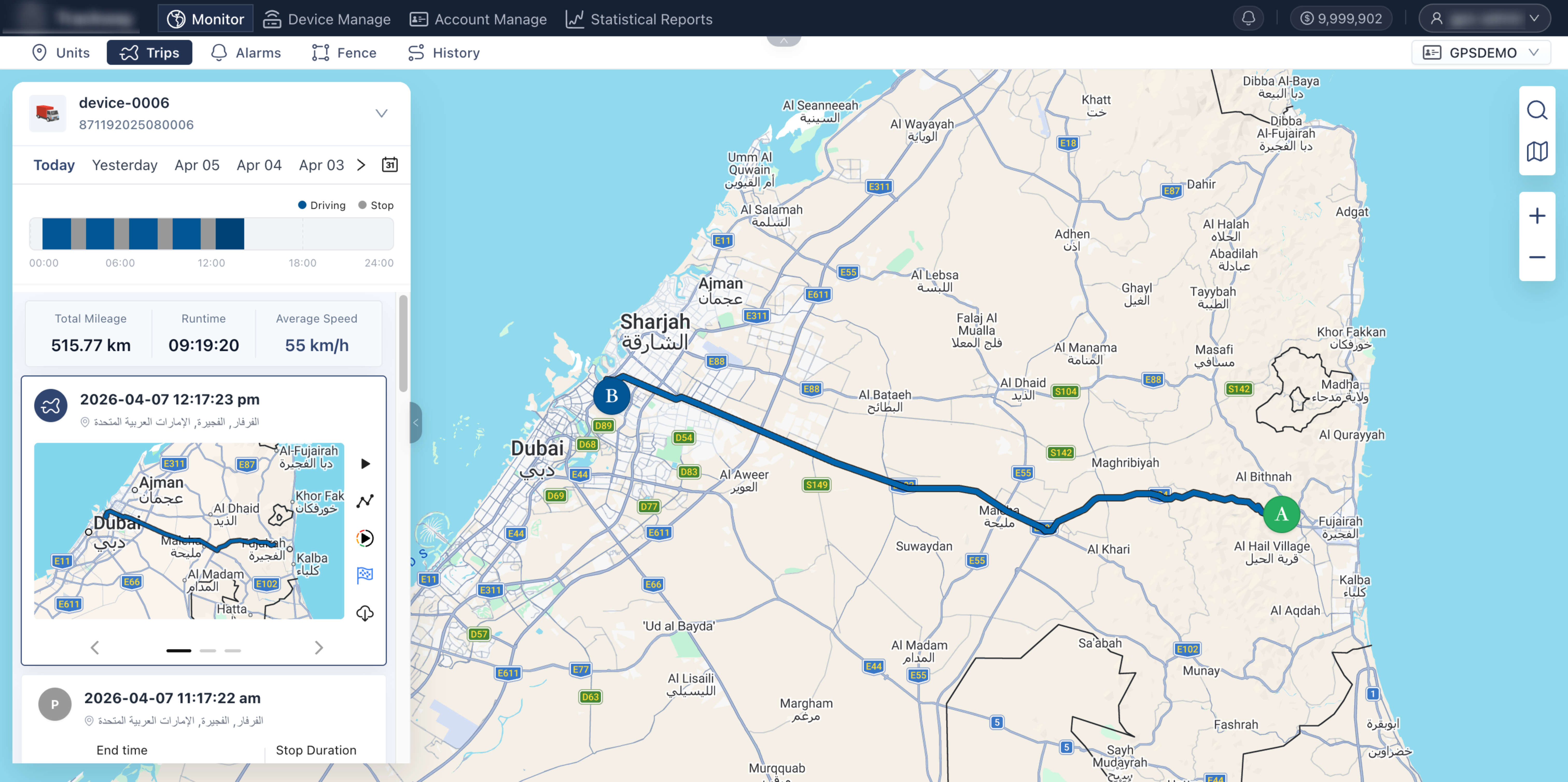
- 监控 > 设备列表 > 选中具体设备 > 点击【行程】
- 监控 > 行程 > 在顶部选择目标设备
页面功能说明
Section titled “页面功能说明”设备选择与切换
Section titled “设备选择与切换”用于明确当前分析的目标设备。
操作步骤:
您可以在面板顶部直接下拉选择或搜索所需查看的设备。若从“设备列表”选中设备后跳转至此,系统会自动带入该设备,默认展示其当天的行程数据。
日期选择与过滤
Section titled “日期选择与过滤”灵活设定需要分析的时间范围,快速调取历史数据。
操作步骤:
- 快捷选择: 点击面板上方的日期快捷按钮,一键切换近期数据。
- 自定义日期: 点击最右侧的【日历】图标,根据业务需求自定义起始与结束日期进行精确查询。
状态运行时间轴(时间条)
Section titled “状态运行时间轴(时间条)”以横向时间带的形式,直观呈现设备在选中日期内各个时段的“动/静”分布。
功能说明:
时间轴通过不同颜色清晰切分设备的运行状态,帮助用户一眼看清设备全天的作息与工作连贯性。
核心数据总览
Section titled “核心数据总览”汇总展示当前所选时间段内的整体运行效能指标。包含:
- 总里程: 该时间段内累计行驶的总距离。
- 行驶时长: 处于运动状态的累计时间。
- 平均速度: 行驶过程中的整体平均车速。
分段行程列表(行程卡片)
Section titled “分段行程列表(行程卡片)”系统会根据车辆的启停状态,将一天的整体数据自动切割为多个独立的“行程段”,并以卡片形式从上至下排列展示。
操作步骤与功能:
- 地图轨迹联动: 单击任意一张行程卡片,右侧地图将自动绘制并聚焦展示该段行程的具体行驶轨迹。
- 行程详细分析(卡片右侧按钮): 点击卡片右侧的快捷操作按钮,可执行以下深度分析:
- 轨迹回放: 动态模拟车辆在该行程中的移动过程。
- 定位点明细: 列表展示该行程中每一个GPS打卡点的详细信息(时间、经纬度、瞬时速度等)。
- 速度段分布分析: 在地图轨迹上以不同颜色区分该趟行程中的各个速度区间(如低速、中速、超速段),直观呈现驾驶习惯与路况。
- 更多数据扩展(卡片底部): 若单张卡片信息较多,可在卡片底部左右滑动/切换,查看该行程的附带扩展数据(如最高速度、耗油量等,依设备硬件支持情况而定)。
- 行程切割依据: 系统默认将连续停留超过一定时间(默认10分钟)的数据判定为一次行程的结束。因此,红绿灯短暂停车通常不会截断当前行程。
- 轨迹偏移与里程误差: 若车辆行驶在隧道、地下车库等无GPS信号区域,或设备受到严重信号干扰,可能导致该段行程的轨迹点缺失或出现直线拉扯,从而引起里程数据的微小偏差。
Q:为什么有的行程只显示了几十米就结束了?
A:这通常是因为设备在原地发生了轻微的“GPS信号漂移”,或者车辆仅在园区内进行了极短距离的挪车。系统捕捉到了位移并生成了行程记录。
Q:如何知道司机在哪一段路开得最快?
A:请在行程列表中找到对应的行程卡片,点击右侧的【速度段分布】按钮。地图上的轨迹会根据不同车速显示不同颜色,您可以清晰地看到高速或超速路段的具体位置。