
设备列表
设备列表是企业管理所有车辆与智能终端的核心工作台。本页面支持通过多维度的视图切换、灵活的字段配置以及快捷的分组管理,帮助调度人员快速锁定目标设备。同时提供丰富的设备级操作指令(如编辑档案、配置阈值、分享定位等),并支持与右侧地图视图深度联动。
监控中心 > 设备列表
页面功能说明
Section titled “页面功能说明”搜索与状态筛选
Section titled “搜索与状态筛选”支持通过设备名称或其他标识进行快速模糊检索,或通过底部设备状态栏(在线、离线、运动、静止等)进行精准过滤,快速定位目标设备。
地图视野联动
Section titled “地图视野联动”在列表中单击任意设备,右侧地图视图将自动平移并缩放,将该设备居中显示在最佳视野内,实现“列表-地图”的无缝交互。
展示模式切换(简单/详细卡片)
Section titled “展示模式切换(简单/详细卡片)”提供两种UI布局模式,满足不同业务场景下的查看需求:
- 简单列表模式: 采用紧凑的表格/列表布局,单屏可展示更多设备。重点呈现设备的状态图标、实景图片、当前速度及状态持续时长等核心监控指标。
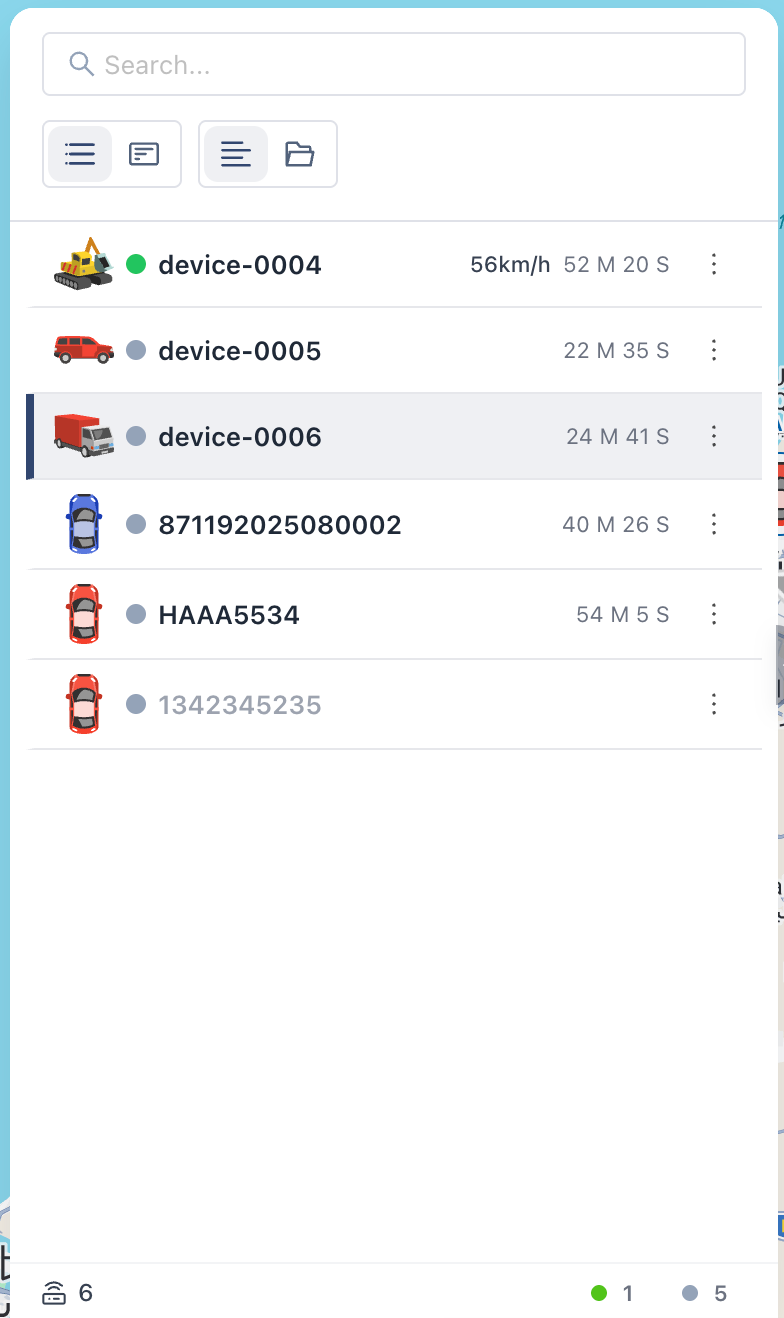
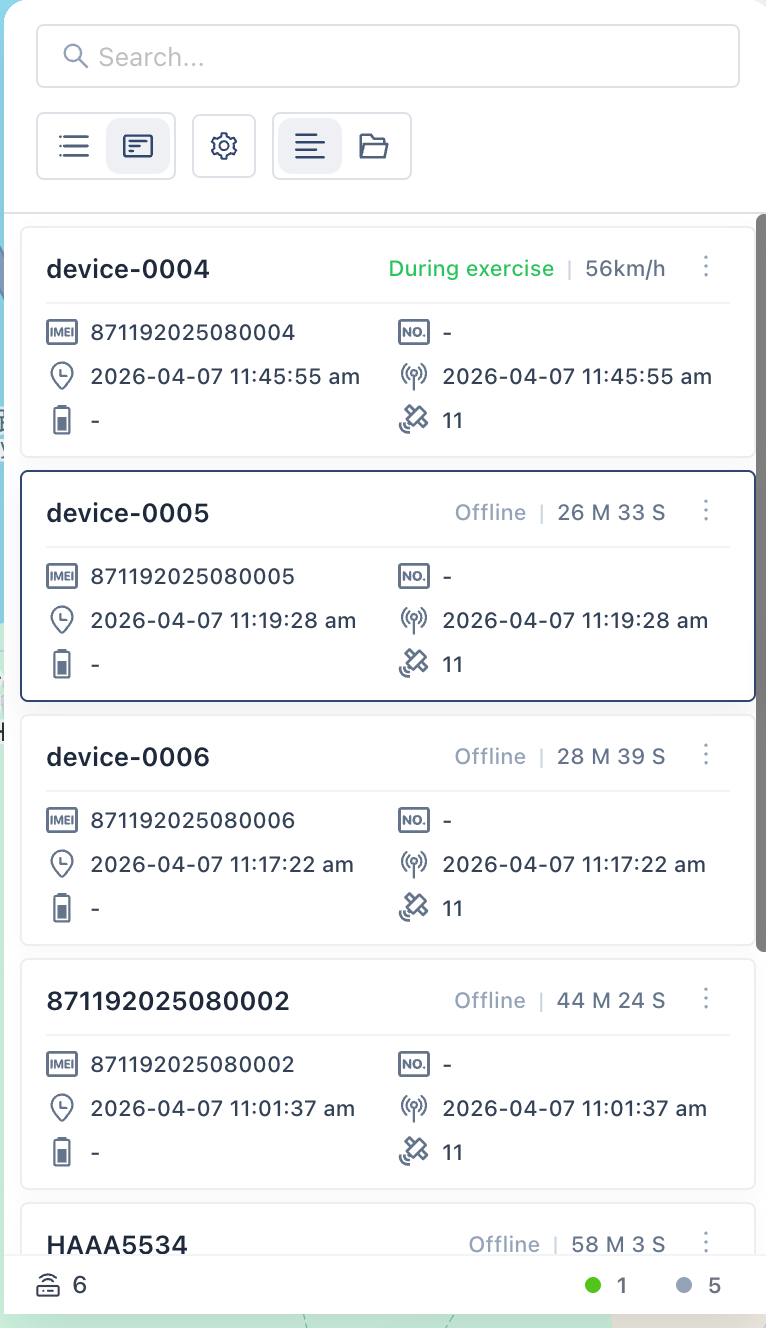
- 详细卡片模式: 以卡片形式呈现设备的详尽信息。点击模式切换旁的【配置】按钮,企业可根据业务需要,自定义勾选需要展示的字段数量,并支持拖拽调整字段的显示顺序。
视图模式切换与分组管理
Section titled “视图模式切换与分组管理”支持按“平铺列表”或“组织分组”两种维度展示资产:
- 列表视图: 直接展示所有满足筛选条件的设备。
- 分组视图: 按照企业自定义的分组(如按车队、按分公司、按地区)树状展示设备。
- 新建分组: 切换至分组视图后,点击右侧的【增加分组】按钮即可创建新层级。
- 转移分组: 在设备的【更多】操作菜单中,选择“转移分组”,可将设备快速调配至其他组别。
设备更多功能(快捷操作菜单)
Section titled “设备更多功能(快捷操作菜单)”在具体设备的操作栏中点击【更多】按钮,可展开该设备的管理菜单:
- 设备信息编辑: 弹出档案编辑窗口,支持完善或修改设备的业务属性(如:设备名称、车牌号、车架号/VIN、SIM卡号、责任联系人、Email、车辆图片等)。
- 下发指令: 远程向硬件终端发送特定的控制或查询指令。
- 平台报警配置(云端计算): 支持为单台设备独立配置由平台计算触发的安全报警规则与阈值,包括:
- 电子围栏报警配置
- 超速报警阈值设置
- 停留超时阈值设置
- 离线超时阈值设置
- 引擎点火/熄火状态判定开关
- 业务模块穿透: 提供【行程】、【报警】、【轨迹】的快捷入口。点击后将自动选中该设备,并跳转/展开对应的功能模块面板。
- 分享定位: 生成设备实时位置的外部追踪链接。设定分享有效时长后,即可生成链接并发送给企业外部客户或协作者,无需登录系统即可查看设备动态。
- 报警配置生效逻辑: “平台计算类型”的报警依赖于云端服务器的逻辑判断,而非设备硬件自身的本地报警。因此需确保设备保持在线并持续上传位置数据,报警计算才会准确触发。
- 分享链接安全: “分享定位”功能生成的链接在设定的有效期内属于免密公开访问。请务必确认分享对象的身份,避免敏感物流数据泄露;链接过期后将自动失效。
Q:为什么有的设备在详细卡片里看不到“SIM卡号”?
A:卡片显示的字段是由系统用户自定义的。请点击卡片模式右上角的【配置】按钮,检查是否勾选了“SIM卡号”字段。
Q:如何将一批新购入的设备分配给不同的分公司管理?
A:请先在“分组视图”下为各个分公司【增加分组】。然后找到新设备,点击【更多】-【转移分组】,将其归入对应的分公司组别即可。