
监控与地图
监控与地图是平台的核心业务页面。主要用于在地图上实时呈现账户所有设备的地理位置与运行状态。本页面支持丰富的地图交互、多图层叠加(如轨迹、报警、电子围栏)以及设备追踪功能,帮助企业调度人员实现车辆与设备的可视化、精细化管理。
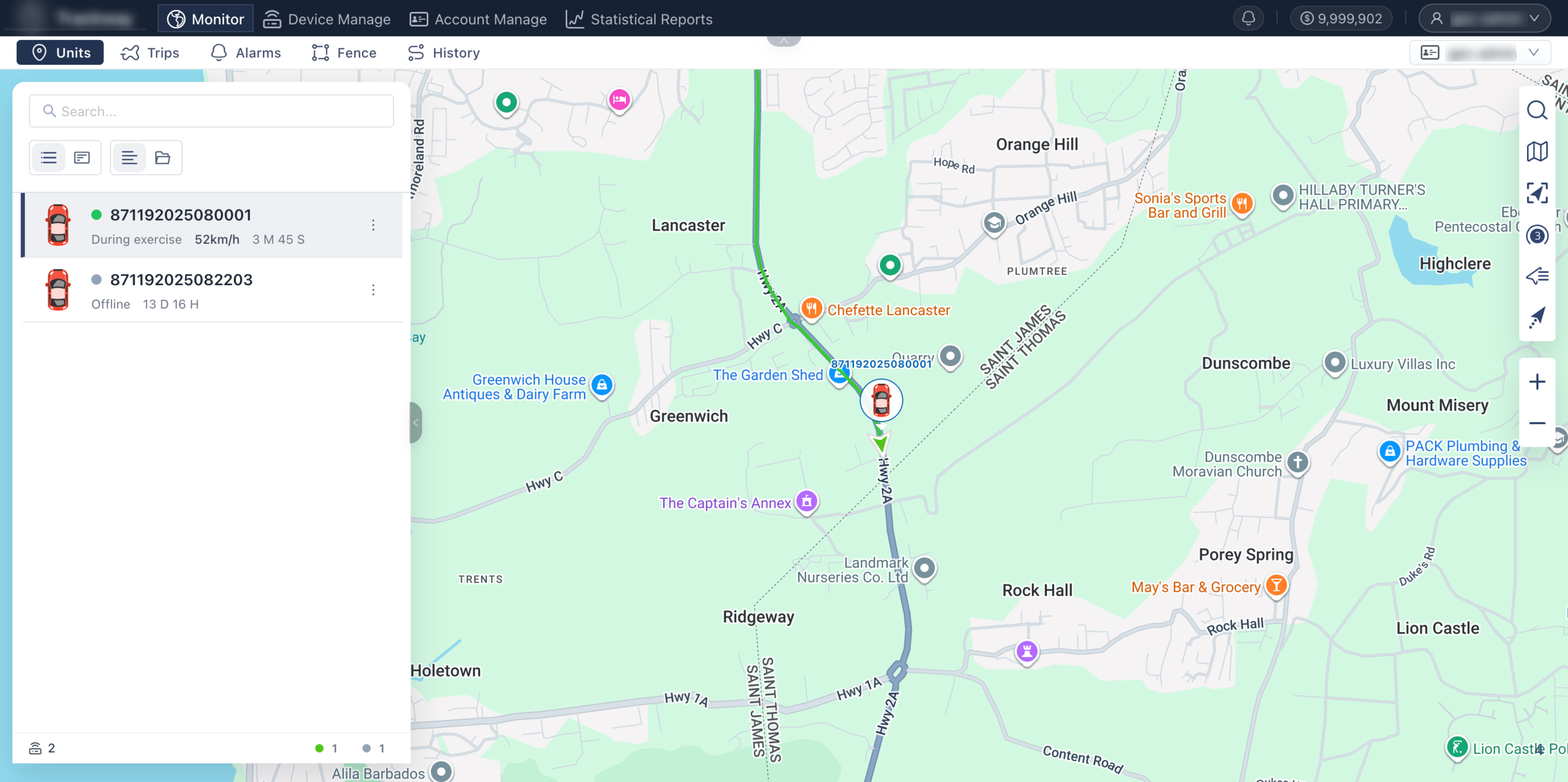
导航栏 > 监控
页面功能说明
Section titled “页面功能说明”左侧控制面板
Section titled “左侧控制面板”在地图左侧提供核心业务数据的操作与查询入口,支持与右侧地图进行交互和叠加展示。
功能说明:
面板内包含多个功能标签页,支持快速切换查看以下内容:
- 设备列表: 查看账户名下所有设备及车辆的当前状态(如运动、静止、离线等)。
- 行程: 查询选中设备的行驶路段与行程概要。
- 报警: 实时接收并查看选中设备触发的安全报警信息。
- 围栏: 在地图上叠加显示电子围栏,支持围栏的快速查看与编辑。
- 轨迹: 在地图上绘制并回放指定的历史轨迹。
地图底图切换(右侧工具栏)
Section titled “地图底图切换(右侧工具栏)”提供多种专业的地图底图,以适应不同国家/地区的地理信息需求和场景偏好。
操作步骤:
- 点击地图右侧工具栏的【切换地图】图标。
- 在下拉菜单中选择所需的地图源,目前支持:Google街道地图、Google卫星地图、OpenStreetMap等。
重置视图(右侧工具栏)
Section titled “重置视图(右侧工具栏)”当操作地图导致视野偏移,或无法纵览所有设备时,可通过此功能快速复位。
操作步骤:
点击右侧工具栏的【重置视图】按钮,系统将自动缩放并平移当前地图,将最佳视野聚焦于所有设备所在的区域,确保没有设备遗漏在可视范围外。
位置聚合(右侧工具栏)
Section titled “位置聚合(右侧工具栏)”用于优化大规模设备在地图上的展示效果与系统性能。
操作步骤与说明:
点击工具栏的【位置聚合】开关。开启后,地图上距离较近的多个设备将自动合并为一个带有数量标识的圆圈(聚合点);放大地图级别后即可散开展示具体设备。
(建议:当您的账户管理设备数量较多时,请务必开启此功能,可有效避免图标过度重叠,并显著提升页面的加载与渲染速度。)
标识展示设置(右侧工具栏)
Section titled “标识展示设置(右侧工具栏)”控制地图画面上的信息丰富度,保持界面清爽。
操作步骤:
点击对应的控制开关,即可一键隐藏或显示所有在地图上的“设备名称”及“设备图标”。
追踪尾迹与平滑移动(右侧工具栏)
Section titled “追踪尾迹与平滑移动(右侧工具栏)”增强设备动态监控的视觉体验,便于调度人员直观判断车辆当前的移动方向与路径。
操作步骤与说明:
点击开启【追踪尾迹】开关。开启后,地图上的移动设备将自动匹配平滑移动的动画效果(无跳跃感),并在图标后方保留该设备在过去几分钟内的移动轨迹线(尾迹)。
- 地图加载延迟: 切换至Google卫星地图等包含大量高清图像的底图时,若网络环境不佳,可能会出现短暂的加载延迟,属正常现象。
- 性能建议: 针对拥有超过上千台设备的超大型车队企业,建议常驻开启“位置聚合”与关闭“追踪尾迹”,以保障浏览器运行的最高流畅度。
Q:为什么我打开页面后,在地图上找不到我的设备了?
A:您可能在查看某台设备时拖动或缩放了地图,导致其他设备不在当前屏幕内。请点击右侧工具栏的【重置视图】图标,地图会自动调整到能看见所有设备的位置。